Google Calendar per una band: come organizzarlo per date, prove e disponibilità (e quando non basta più)
Come configurare Google Calendar condiviso per la tua band: calendari separati, codici colore, prove, opzioni e indisponibilità. Guida pratica e limiti da conoscere.
Pubblicato il · BandCalendar
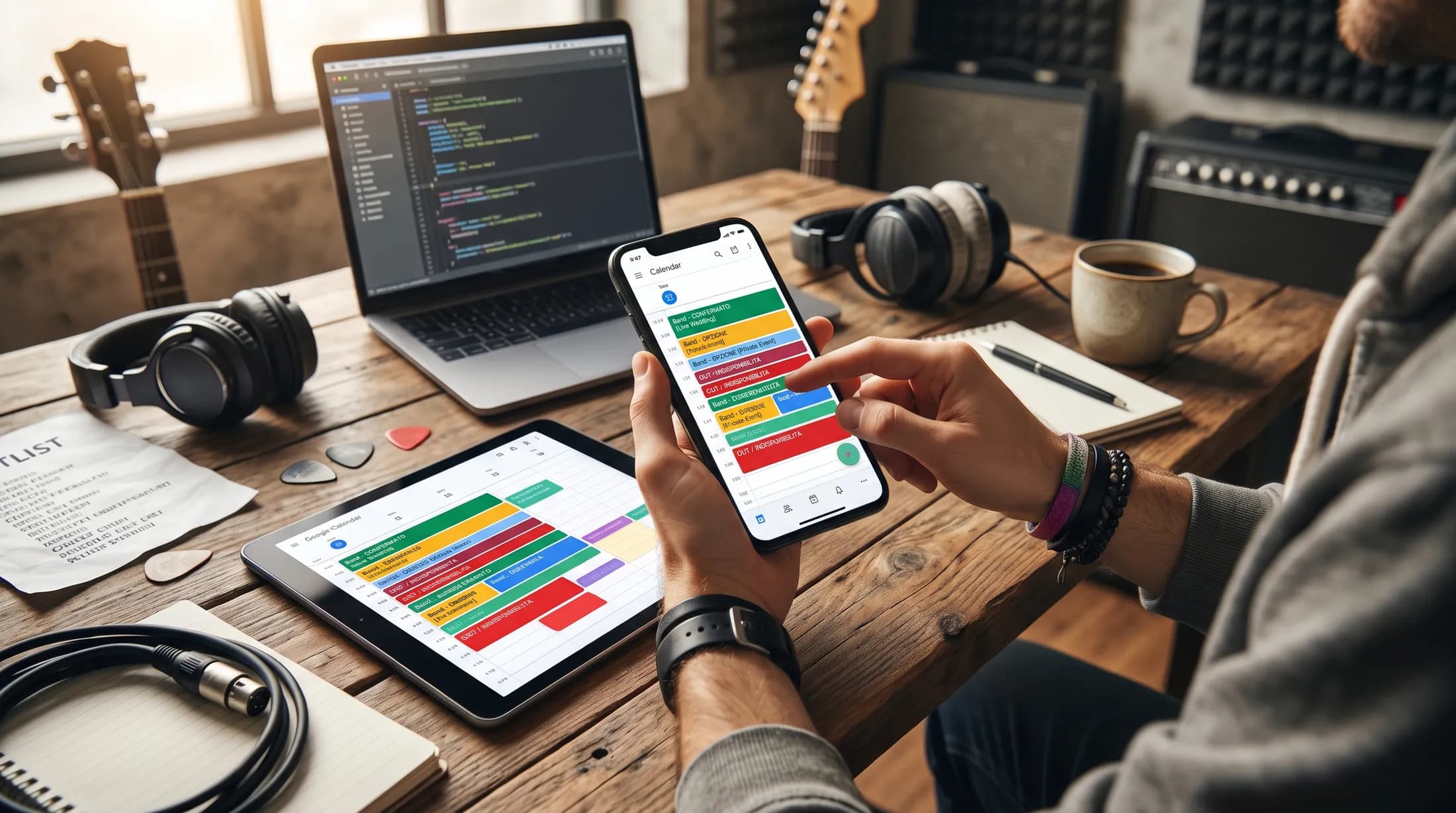
Se suoni in una band da matrimoni o eventi privati, quasi certamente il primo tentativo per mettere ordine tra date, prove e ferie è stato creare un Google Calendar condiviso. È gratuito, ce l'hanno tutti sul telefono e si configura in dieci minuti.
Il problema è che quasi tutte le band lo usano nel modo sbagliato: un unico calendario dove finiscono alla rinfusa concerti confermati, richieste ancora in sospeso, prove e impegni personali. Il risultato? Dopo due mesi nessuno lo guarda più e si torna a chiedere sul gruppo WhatsApp «ma il 14 giugno suoniamo o era solo un preventivo?».
In questa guida vediamo come impostare Google Calendar in modo pulito e funzionale per una band, e a che punto conviene fare il salto verso un calendario eventi per musicisti pensato apposta per chi lavora con la musica dal vivo.
La risposta breve
Per far funzionare davvero Google Calendar con una band servono almeno 3 calendari separati (Date confermate, Opzioni/Preventivi, Indisponibilità dei musicisti), una regola fissa per scrivere i titoli degli eventi e un solo referente che inserisce o modifica le date. Funziona bene fino a circa 15–20 eventi l'anno con formazione fissa; oltre quella soglia, o quando entrano in gioco turnisti e più formazioni, i limiti dello strumento iniziano a costare tempo ed errori.
Perché un solo calendario condiviso non basta
Quando metti tutto nello stesso calendario succedono tre cose puntuali:
- Si confondono le opzioni con le date confermate: un musicista vede «Matrimonio Villa Rossi» sul telefono, rifiuta un altro ingaggio e scopre due settimane dopo che il cliente non ha mai versato la caparra.
- Le indisponibilità spariscono nel rumore: il bassista segna «Ferie in Sardegna» con lo stesso colore di una prova o di un sopralluogo, e chi gestisce i preventivi non lo nota.
- Chiunque può cancellare o spostare un evento per sbaglio: basta un tocco distratto dallo smartphone e una data sparisce dal calendario di tutti senza che nessuno riceva una notifica chiara.
La soluzione è dividere i flussi fin dal primo giorno.
Come configurare Google Calendar per la band in 4 passaggi
1. Crea 3 (o 4) calendari separati con colori fissi
Non usare il tuo calendario personale. Da computer, apri Google Calendar, clicca sul + accanto ad Altri calendari e seleziona Crea nuovo calendario. Creane uno per ciascuna categoria:
| Nome del calendario | Colore consigliato | Chi può modificare | Cosa ci va dentro |
|---|---|---|---|
| Band – Date confermate | Verde | Solo il bandleader / referente | Solo eventi con contratto firmato o acconto ricevuto |
| Band – Opzioni e preventivi | Giallo / Arancione | Solo il bandleader / referente | Date richieste da clienti, in attesa di conferma o con opzione attiva |
| Band – Indisponibilità | Rosso | Tutti i componenti | Ferie, altri concerti, impegni lavorativi o familiari |
| Band – Prove (opzionale) | Blu | Solo il referente | Prove in sala, prove generali, registrazioni |
In questo modo ogni musicista può accendere o spegnere i singoli livelli con un clic e, a colpo d'occhio, capisce subito se un sabato di luglio è già bloccato, solo opzionato o scoperto per l'assenza di un elemento.
2. Imposta i permessi giusti (evita il caos)
Nelle impostazioni di condivisione di ogni calendario, assegna i permessi con criterio:
- Su Date confermate, Opzioni e Prove, dai ai musicisti solo il permesso Visualizza tutti i dettagli dell'evento. Deve essere una sola persona (chi gestisce i contatti con i clienti) a spostare una data da «Opzione» a «Confermata».
- Su Indisponibilità, dai a tutti il permesso Apporta modifiche agli eventi, così ciascuno può segnare subito i propri giorni liberi o occupati senza passare da te.
3. Scegli una formula fissa per i titoli degli eventi
Un calendario ordinato si legge in due secondi solo se i titoli seguono tutti la stessa struttura. Ad esempio:
- Data confermata:
[CONFERMATO] Matrimonio Rossi – Villa X (Quartetto) - Opzione:
[OPZIONE 48h] Evento Aziendale – Milano (Trio) - Indisponibilità:
[NO] Marco (batteria) – Altro concerto
Mettere l'etichetta tra parentesi all'inizio evita equivoci anche quando qualcuno guarda il calendario da un'app esterna (come Apple Calendar) che non sempre mantiene i colori scelti su Google.
4. Cosa scrivere sempre nella descrizione dell'evento
Per evitare di dover rispondere alle stesse cinque domande il giovedì prima della serata, inserisci sempre nella descrizione della data confermata:
- Indirizzo esatto della location (e ingresso fornitori, se diverso)
- Orario di arrivo/scarico, soundcheck e inizio musica
- Formazione confermata (nomi dei musicisti e di eventuali sostituti)
- Dress code
- Link a Google Drive con scaletta, rider o eventuali brani richiesti dagli sposi
I 5 segnali che Google Calendar non ti basta più
Google Calendar è nato per fissare riunioni in ufficio, non per gestire una band o un'agenzia musicale. Finché fai una quindicina di date l'anno sempre con gli stessi quattro musicisti, regge benissimo. Ma appena il volume cresce, emergono limiti che nessun trucco di configurazione può risolvere:
- Non gestisce davvero le opzioni e le date contese. Se due coppie ti chiedono lo stesso sabato, Google Calendar non ti ricorda quando scade l'opzione della prima coppia né ti aiuta a tenere traccia della coda di richieste. (Abbiamo approfondito il tema nella guida su come gestire le date contese senza perdere clienti).
- Non controlla le disponibilità dei turnisti. Se lavori con un giro di sostituti, non puoi condividere il calendario con venti musicisti esterni né sapere in un attimo chi ha già confermato la chiamata e chi non ha ancora risposto. Per quello serve un vero flusso di gestione turnisti e call list.
- È scollegato da preventivi, contratti e pagamenti. Sul calendario vedi la data, ma non sai se il contratto è firmato, se la caparra è arrivata, quanto manca al saldo o quanto spetta a ciascun musicista. Finisci per tenere aperti contemporaneamente Google Calendar, WhatsApp, email e un foglio Excel per il calendario concerti.
- Non ti protegge dai doppi ingaggi su più formazioni. Se gestisci due o tre formazioni che condividono alcuni musicisti o parte dell'impianto audio, Google Calendar non ti avvisa se hai appena inserito lo stesso sassofonista in due matrimoni diversi lo stesso giorno (ne parliamo nella guida sul multi-booking nello stesso giorno).
- Le modifiche dell'ultimo minuto si perdono. Se il maitre sposta il soundcheck di un'ora e tu aggiorni la descrizione su Google Calendar, i musicisti non ricevono un avviso chiaro di cosa è cambiato, e il rischio che qualcuno arrivi all'orario vecchio resta altissimo.
Quanto tempo ti costa tenere tutto in piedi a mano?
Quando Google Calendar comincia ad andare stretto, il problema non è solo il rischio di sbagliare data: è il tempo che il bandleader passa a fare copia-incolla tra calendario, chat, email e fogli di calcolo. È quella che chiamiamo la «tassa del coordinatore», che per una band attiva può arrivare facilmente a diverse ore per ogni singolo evento.
Da Google Calendar a un gestionale pensato per le band
Passare a un gestionale dedicato non significa rinunciare a Google Calendar, ma smettere di usarlo come archivio improvvisato. Con BandCalendar:
- ogni richiesta nasce come opzione e diventa data confermata in un clic, senza dover riscrivere nulla;
- ogni evento tiene insieme calendario, formazione e turnisti, preventivo, contratto, acconti e scheda logistica;
- se un musicista è già impegnato su un'altra data o ha segnato un'indisponibilità, il sistema te lo segnala subito;
- i musicisti continuano a vedere le proprie date sincronizzate anche sul loro Google Calendar o Apple Calendar personale, sempre aggiornate in automatico.
Stanco di rincorrere date tra Google Calendar, WhatsApp ed Excel?
Prova BandCalendar gratuitamente: organizza date, opzioni, turnisti, preventivi e pagamenti della tua band in un unico posto (con sincronizzazione automatica verso il calendario del telefono).
Domande frequenti
Come condividere Google Calendar con i musicisti della band senza fare confusione?
Crea almeno tre calendari separati: uno per le date confermate (verde), uno per le opzioni (giallo) e uno per le indisponibilità (rosso). Condividi i primi due con permessi di sola visualizzazione e lascia i permessi di modifica per tutti solo sul calendario delle indisponibilità.
Come gestire le opzioni e le date contese su Google Calendar?
Usa un calendario dedicato 'Band – Opzioni e preventivi' e una convenzione nei titoli come '[OPZIONE 48h]'. Tuttavia, Google Calendar non traccia scadenze automatiche né previene doppie assegnazioni: oltre i 15-20 eventi all'anno è consigliabile usare un gestionale con gestione nativa delle opzioni.
I musicisti possono sincronizzare il gestionale con il proprio Google Calendar personale?
Sì. Con un gestionale come BandCalendar le date confermate e gli impegni vengono sincronizzati automaticamente verso Google Calendar o Apple Calendar dei singoli musicisti tramite feed calendario dedicato.